PuTTY 202620 周效率实践清单:新手必看的远程运维避坑指南
截至2026年05月,PuTTY 依然是系统管理员与开发者首选的轻量级开源 SSH 与 Telnet 客户端。为了帮助新手快速上手并提升工作效率,我们特别整理了这份“PuTTY 202620 周效率实践清单”。本清单聚焦安装避坑、首次连接配置、跨设备配置迁移以及移动端协同四大核心场景。无论你是需要管理远程 Linux 服务器,还是配置复杂的网络设备,掌握这些基于 2026 稳定版的实操技巧,都能让你在极简的界面中发挥出极致的生产力,彻底告别连接超时与乱码烦恼。
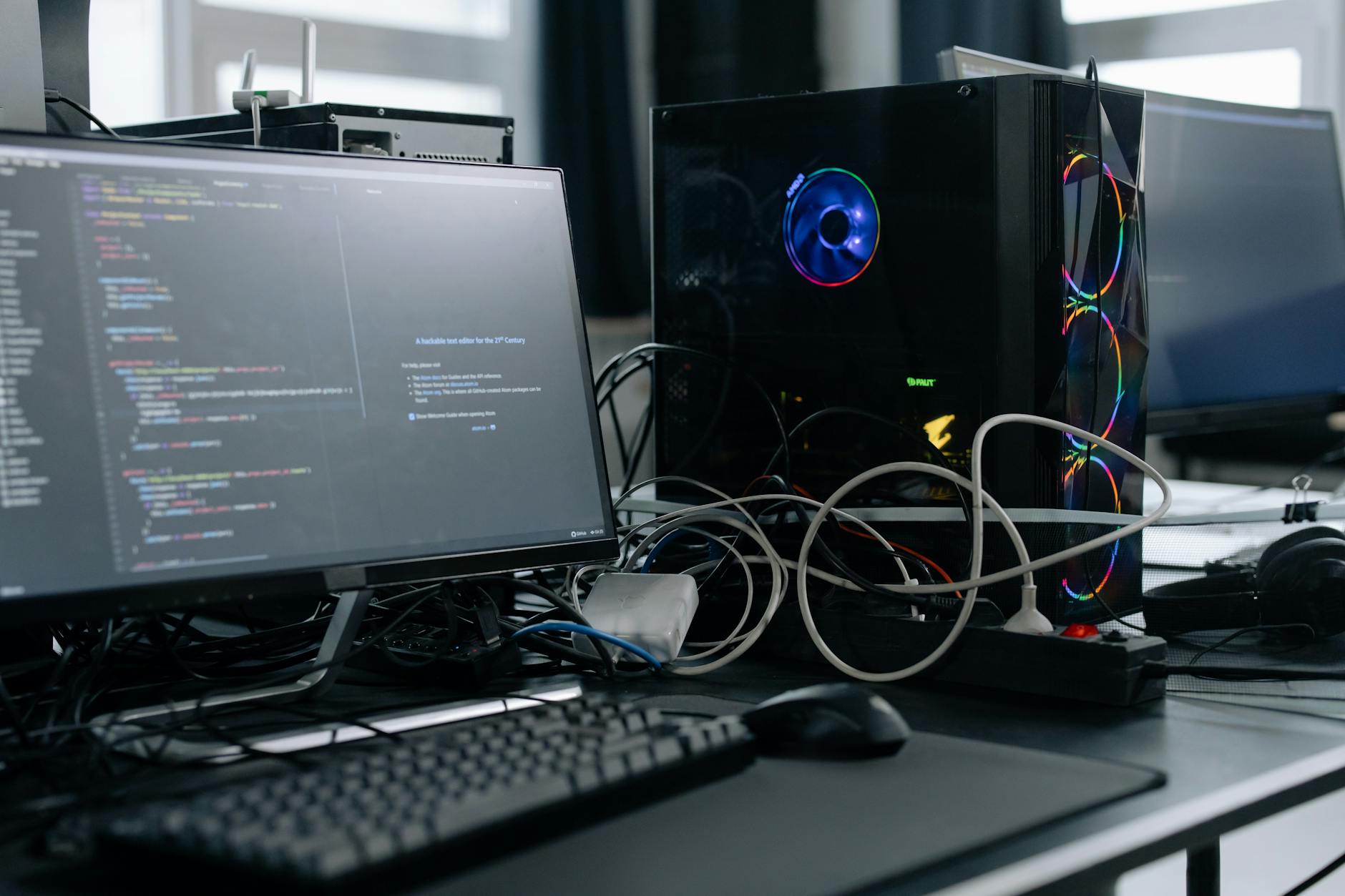
远程运维的效率往往取决于工具的调优深度。在这份专属的实践清单中,我们将直击新手最常遇到的配置痛点,带你解锁这款极简工具的硬核玩法。
认准 2026 稳定版,避开安装包架构陷阱
很多新手在第一步就容易出错。截至2026年05月,PuTTY 官方下载页(/release/)已经全面提供 2026 稳定版。在获取安装包前,务必通过系统设置确认你的操作系统架构。如果你使用的是近几年的主流 PC,请直接选择 Windows 64-bit 版本的二进制文件,这是官方推荐大多数用户使用的纯净、安全、无捆绑安装程序。如果是在基于 ARM 架构的新型 Windows 设备上运行,则必须下载对应的 ARM 版本,否则会出现“此应用无法在你的电脑上运行”的报错。通过官方下载入口(/api/download-entry)获取正版软件,不仅能保证极简主义与极致的稳定性,还能从源头避免被植入恶意后门的风险。

首次配置排错:彻底解决 Connection timed out 与中文乱码
首次使用 PuTTY 连接远程 Linux 服务器时,最常遇到的两个问题是连接超时和终端乱码。如果在点击 Open 后提示“Network error: Connection timed out”,请首先检查服务器的安全组或防火墙是否放行了 TCP 22 端口,并确认 Host Name (or IP address) 填写无误。针对中文显示乱码的痛点,你需要在连接前进入左侧配置树的 Window -> Translation 菜单,将 Remote character set 参数从默认的 ISO-8859-1 修改为 UTF-8。此外,为了防止长时间无操作导致 SSH 会话断开,建议在 Connection 选项卡中,将 Seconds between keepalives (0 to turn off) 的值设置为 60。这些参数调整是本期 PuTTY 202620 周效率实践清单中最关键的提效步骤。

注册表级会话迁移,实现多设备配置同步
当你更换了新的办公电脑,或者需要在台式机和笔记本之间同步 PuTTY 的配置时,逐一手动重新输入 Saved Sessions 显然是不现实的。由于 PuTTY 将所有会话配置和密钥路径信息都存储在 Windows 注册表中,我们可以通过简单的命令实现无损迁移。按下 Win+R 键输入 cmd 打开命令提示符,执行 reg export HKCU\Software\SimonTatham\PuTTY putty-config.reg 命令,即可将当前所有的配置导出为一个 .reg 文件。将该文件拷贝到新电脑上,双击运行并确认导入,你就能瞬间找回所有熟悉的服务器列表和自定义的终端配色。这种原生的迁移方式不仅高效,还能确保复杂的加密隧道设置原封不动地转移,是资深系统管理员常用的提效秘籍。
延伸至移动端:随时随地的应急运维响应
现代运维工作不再局限于工位,突发的服务器故障往往需要随时随地进行处理。除了桌面端,PuTTY 的生态也涵盖了移动平台。通过访问 PuTTY手机版(/mobile/)页面,你可以获取在安卓和 iOS 设备上实现高效远程运维的详细指南。在手机端使用 SSH 客户端时,受限于屏幕尺寸,虚拟键盘的输入效率较低。因此,我们建议在移动端提前配置好公钥认证(Public Key Authentication),并保存常用的排障 Shell 脚本命令片段。这样,当收到服务器 CPU 告警或服务宕机通知时,你只需在手机上轻点几下即可建立安全的加密隧道,快速执行重启服务或查看日志的操作,真正将 PuTTY 打造成不可或缺的随身生产力工具。
常见问题
为什么在输入密码时,PuTTY 的终端屏幕没有任何字符显示?
这是 Linux 系统的标准安全机制,并非软件卡顿。在密码提示符后直接盲打你的密码并按下回车键即可。如果担心输入错误,可以先在本地记事本写好,然后右键点击 PuTTY 终端窗口内部即可完成粘贴。
更新到 2026 稳定版后,之前保存的 SSH 密钥会失效吗?
不会。PuTTY 的版本更新是向下兼容的。只要你的 .ppk 私钥文件路径没有改变,并且注册表中的 Saved Sessions 记录完好,直接覆盖安装最新版后,原有的免密登录配置依然可以正常使用。
如何在不中断当前 SSH 连接的情况下调整终端字体大小?
在已连接的窗口中,右键点击窗口左上角的标题栏,选择“Change Settings...”。在弹出的配置面板中导航至 Window -> Appearance,点击 Font settings 旁的 Change 按钮即可实时调整字体大小和字号,点击 Apply 后立即生效。
总结
准备好提升你的远程服务器管理效率了吗?立即访问 PuTTY官方下载页(/release/)获取 2026 最新稳定版,或前往 PuTTY下载入口(/api/download-entry)快速完成安装,开启你的极简运维之旅!
相关阅读:PuTTY 202620 周效率实践清单使用技巧,PuTTY 安装 常见问题与排查 202605:新手避坑指南与配置全解析